
Beim Excel ist es nicht ganz so einfach, es so als PDF zu erhalten, wie man es gerne möchte. Untenstehend findest Du das Vorgehen, damit Du die Dokumente so erhälst, wie Du es Dir vorstellst:
- Seitenausrichtung festlegen
- Druckbereich festlegen
- Anzahl Seiten festlegen
- abspeichern als PDF
Seitenausrichtung festlegen
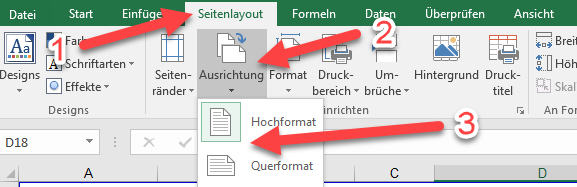
Zuerst legen wir fest, ob wir die Datei im Hochformat oder Querformat ausdrucken wollen:
- „Seitenlayout“ anklicken
- „Ausrichtung“ anklicken
- Hoch- oder Querformat auswählen
Druckbereich festlegen
Anschliessend wählen wir aus, was alles gedruckt werden soll:
- Zellen mit Links-Klick und halten markieren
- „Seitenlayout“ anklicken
- „Druckbereich“ anklicken
- „Druckbereich festlegen“ anklicken
Seitenbreite definieren
Anschliessend wählen wir aus, was alles gedruckt werden soll:
- „Seitenlayout“ anklicken
- Im Feld „Breite“ die gewünschte Breite auswählen. Oft ist dies „1 Seite“ breit
- „Höhe“ festlegen: Wenn Du willst, dass alles auf einer Seite ist, dann wähle „1 Seite“ aus. Wenn Du Excel selber bestimmen lassen willst,wähle „automatisch“
Abspeichern als PDF
Wie man eine Office Datei als PDF abspeicherst, kannst du hier nachlesen.


Recent Comments